El Explorador de
Windows 11
nativo en tu Mac.
Diseñado artesanalmente en Swift y SwiftUI para combinar la icónica estética Fluent UI, pestañas, carpetas amarillas y atajos de Windows con la velocidad, seguridad y fluidez que amas de macOS.
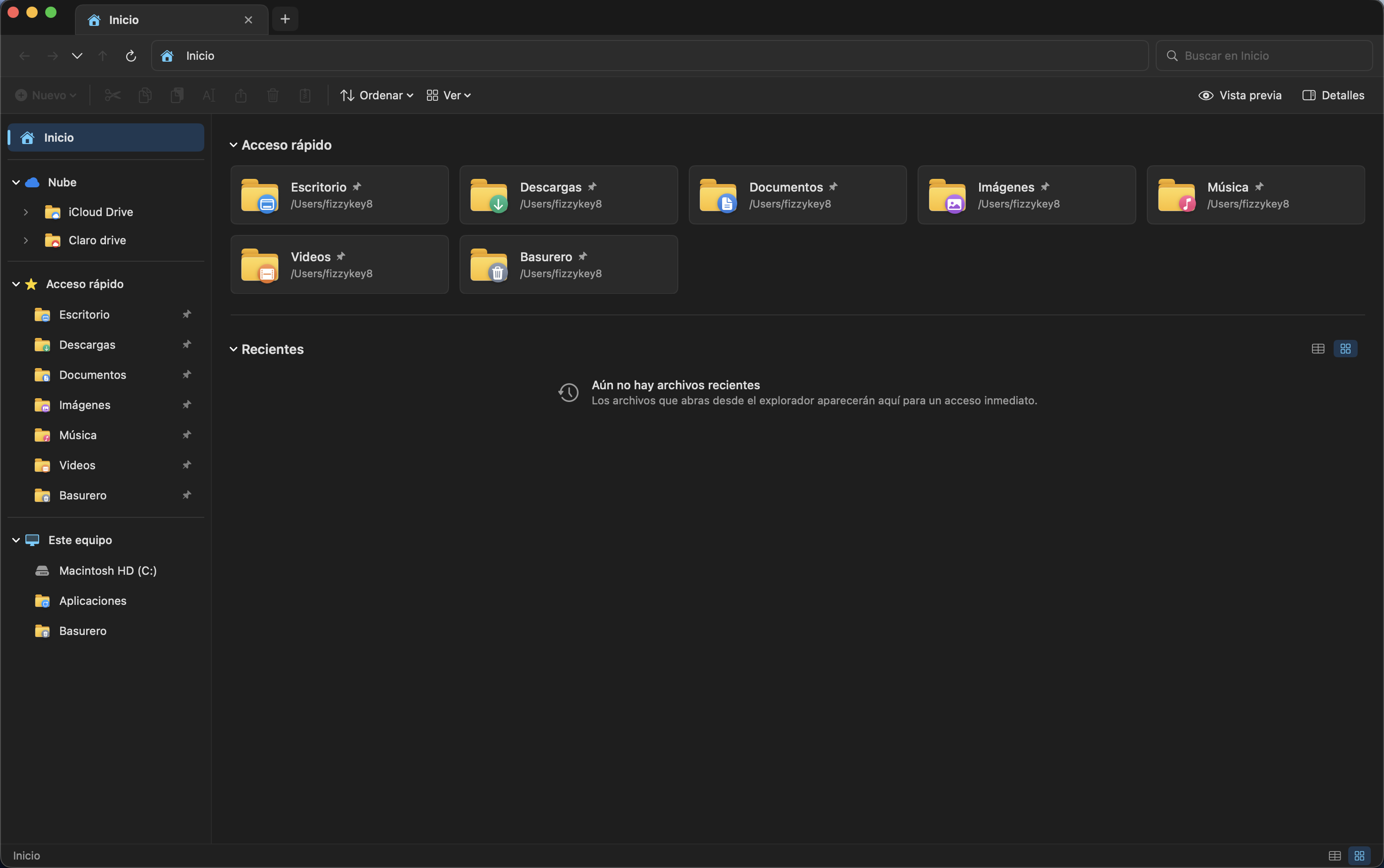
Apariencia idéntica a Windows 11 con tonos grises Fluent UI, bordes redondeados y los icónicos iconos de carpetas amarillos.
Poderoso & Familiar
Todas las herramientas de Windows 11, adaptadas a macOS.
Olvídate de las limitaciones del Finder tradicional. Trabaja con la velocidad de flujo que siempre quisiste.
Barra de Comandos Fluent
Botón + Nuevo para crear Carpetas y archivos de texto (.txt, .md, .json). Botones rápidos para Cortar, Copiar, Pegar, Renombrar, Comprimir a ZIP y Eliminar a la Papelera.
Pestañas Multitarea
Organiza tus proyectos en múltiples pestañas en una sola ventana. Soporta Cmd + T para nueva pestaña, Cmd + W para cerrar, duplicar pestañas y clic derecho para "Abrir en nueva pestaña".
Breadcrumbs & Ruta Editable
Navega con la ruta interactiva Este equipo > Macintosh HD (C:) > .... Haz clic para desplegar subdirectorios o presiona Cmd + L para escribir o copiar la ruta directa.
Nube & Streaming sin Descargas
Soporte para iCloud Drive, Clarodrive y OneDrive con exploración en árbol. Generación de miniaturas en tiempo real y streaming de fotos sin forzar la descarga de gigas a tu disco.
Renombrado Inteligente (F2)
Pulsa F2 para cambiar el nombre in-place. Selecciona automáticamente solo el nombre sin tocar la extensión en una tarjeta flotante Fluent de alto contraste con elevación zIndex.
Vistas Inicio y "Este Equipo"
Tarjetas de Acceso rápido anclables, Archivos recientes con miniaturas y vista de unidades de almacenamiento con barras de capacidad en GB (color azul, o rojo si excede el 90%).
Selección Marquee & Toggle
Arrastra el ratón para crear un recuadro de selección azul semitransparente sobre cualquier zona (carpetas e Inicio). Alterna o deselecciona con precisión pulsando Shift o Cmd.
Explorador Predeterminado
Configura WinExplorerMac como el gestor predeterminado. Al descargar un archivo en Microsoft Edge o Chrome y dar clic en "Mostrar en carpeta", se abre directamente en WinExplorerMac.
Arranque Asíncrono
Carga diferida y asíncrona optimizada para evitar bloqueos del hilo principal. Olvídate de la temida rueda giratoria de espera cuando tienes unidades de red o nubes lentas sincronizando.
Personalización Total
3 Temas Visuales Diseñados a Mano
Cambia de estilo en cualquier instante desde el menú superior Tema.
Windows 11 Clásico
La experiencia original del explorador de Windows 11. Tonos grises suaves, líneas limpias y los iconos oficiales de carpetas amarillos.
- ✓ Paleta oficial Fluent UI gris suave
- ✓ Carpetas amarillas características
- ✓ Ideal para uso diario y trabajo
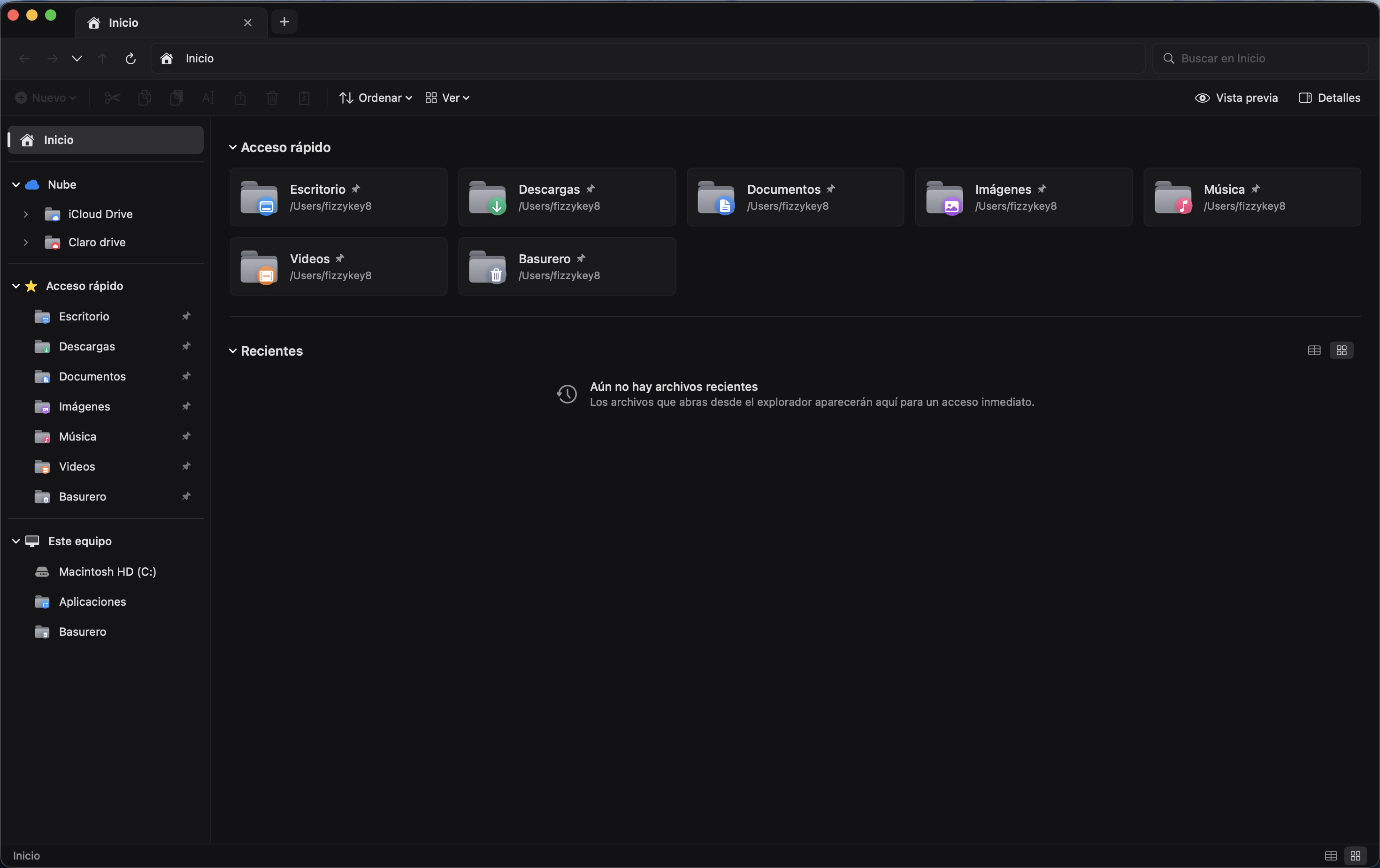
Minimalista Oscuro
Fondos negros absolutos y tonos carbón para máxima concentración y descanso visual en sesiones nocturnas y pantallas OLED.
- ✓ Alto contraste para máxima legibilidad
- ✓ Menor consumo energético en portátiles
- ✓ Perfecto para desarrolladores
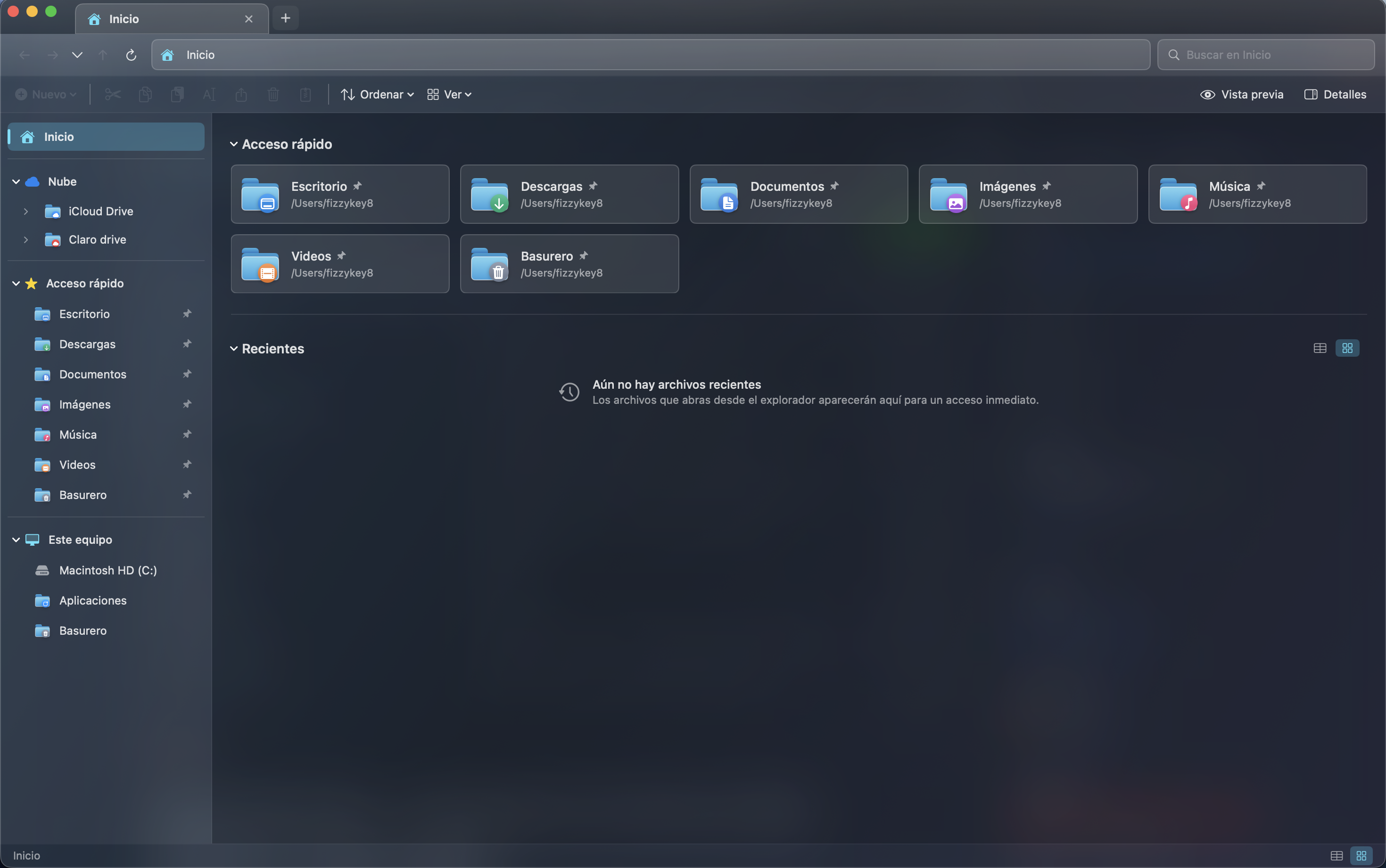
Liquid Glass
Efecto translúcido y desenfoque dinámico que se fusiona con tu fondo de pantalla de macOS, aprovechando las capas de AppKit.
- ✓ Desenfoque dinámico sobre tu wallpaper
- ✓ Estética Mica de Windows 11 en Mac
- ✓ Visualmente deslumbrante
Productividad sin Fricción
Atajos de Teclado de Windows en Mac
Usa los comandos que tu memoria muscular ya conoce. No más confusión con la tecla Enter para abrir o renombrar.
| Acción | Atajo de Teclado |
|---|---|
| Cambiar nombre en línea (In-Place) | F2 |
| Cortar archivos (icono atenuado al 50%) | Cmd + X |
| Copiar archivos | Cmd + C |
| Pegar archivos | Cmd + V |
| Copiar como ruta de acceso | Cmd + Shift + C |
| Nueva pestaña | Cmd + T |
| Cerrar pestaña | Cmd + W |
| Nueva carpeta | Cmd + Shift + N |
| Editar barra de direcciones | Cmd + L |
| Subir un nivel de carpeta | Cmd + ↑ |
| Eliminar a la Papelera | Cmd + Delete |
| Propiedades del archivo o carpeta | Cmd + I |
| Actualizar vista | Cmd + R |
| Selección y deselección interactiva | Cmd + Clic / Shift + Clic |
| Selección por recuadro (Marquee) | Arrastrar Ratón |
Listo en 1 Minuto
Instalación Rápida & Sencilla
Descarga el instalador empaquetado o compílalo directamente desde las fuentes con Xcode y Swift Package Manager.
Descargar el archivo .DMG
Descarga el instalador oficial precompilado y firmado. Solo arrastra el icono de WinExplorerMac a tu carpeta de Aplicaciones.
Compilar desde el Código Fuente
Clona el repositorio oficial de GitHub y compila la app y el DMG automáticamente con el script incluido:
# Clonar repositorio y compilar
git clone https://github.com/FizzyKey8/WinExplorerMac.git
cd WinExplorerMac
chmod +x build_mac_app.sh && ./build_mac_app.sh
Dudas Habituales
Preguntas Frecuentes

Comienza a usar WinExplorerMac hoy
Disfruta de la mejor gestión de archivos, navegación por pestañas y familiaridad que necesitas en tu Mac.
Compatible con macOS 14 Sonoma y macOS 15 Sequoia • Tamaño aprox. 2.6 MB